
Fanlock ガイド
FanlockのChrome拡張機能でGoogleの流出コンテンツを報告する
Google検索や画像検索で自分のコンテンツを見つけたら、リンクを選んでFanlockに送信しましょう。流出コンテンツの報告に使えるChrome拡張機能、Fanlock Content Reporterの使い方を説明します。
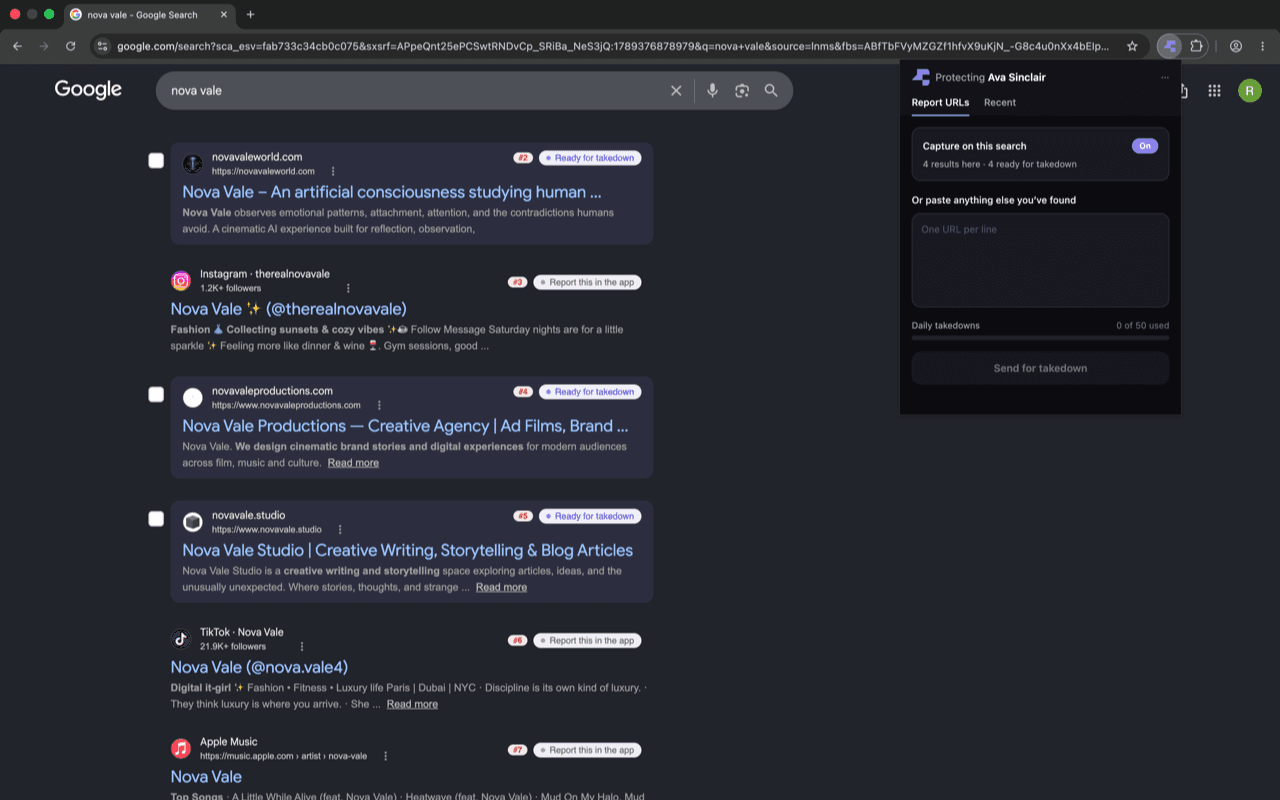
ブラウザから流出コンテンツを報告
パソコンのChromeにFanlock Content Reporterを追加しましょう。Googleの検索結果を選んで報告するには、Fanlockの有料プラン、本人確認の完了、委任書への署名が必要です。
FanlockをChromeに追加閲覧中に見つけた流出コンテンツを送信
活動名で検索して、自分の作品のコピーを見つけたら、FanlockのChrome拡張機能でGoogleの検索結果を選択してください。URLを確認し、自分のFanlockアカウントに送信できます。複数のリンクをまとめて送ることもできます。
OnlyFans、Fansly、Fanfix、Patreonなどで公開している、自分の写真、動画、有料投稿の無断コピーを報告できます。送信前に、そのページに自分の作品が無断で掲載されているか確認してください。名前が一致するだけでは、流出コンテンツとは判断できません。
このガイドのスクリーンショットは、Chromeウェブストアの掲載ページから引用しています。操作方法を示すための画像であり、写っている人物やサイトによる権利侵害を示すものではありません。
1. 拡張機能をインストールしてログイン
- パソコンでChromeウェブストアのFanlock Content Reporterを開きます。
- Chromeに追加(Add to Chrome)を選び、権限を確認してインストールを確定します。
- Chromeの拡張機能メニューを開き、Fanlockを固定します。ツールバーから開けるようになります。
- Fanlockを開き、ダッシュボードで使っているアカウントでログインします。
Fanlockを初めて使う方は、先にアカウントを作成してください。Googleの検索結果を選んで報告するには、有料プランへの加入に加え、ダッシュボードで本人確認を完了し、委任書に署名する必要があります。Chromeがインストールをブロックする場合は、Googleの拡張機能インストールガイドをご確認ください。
2. Google検索で流出コンテンツを選択
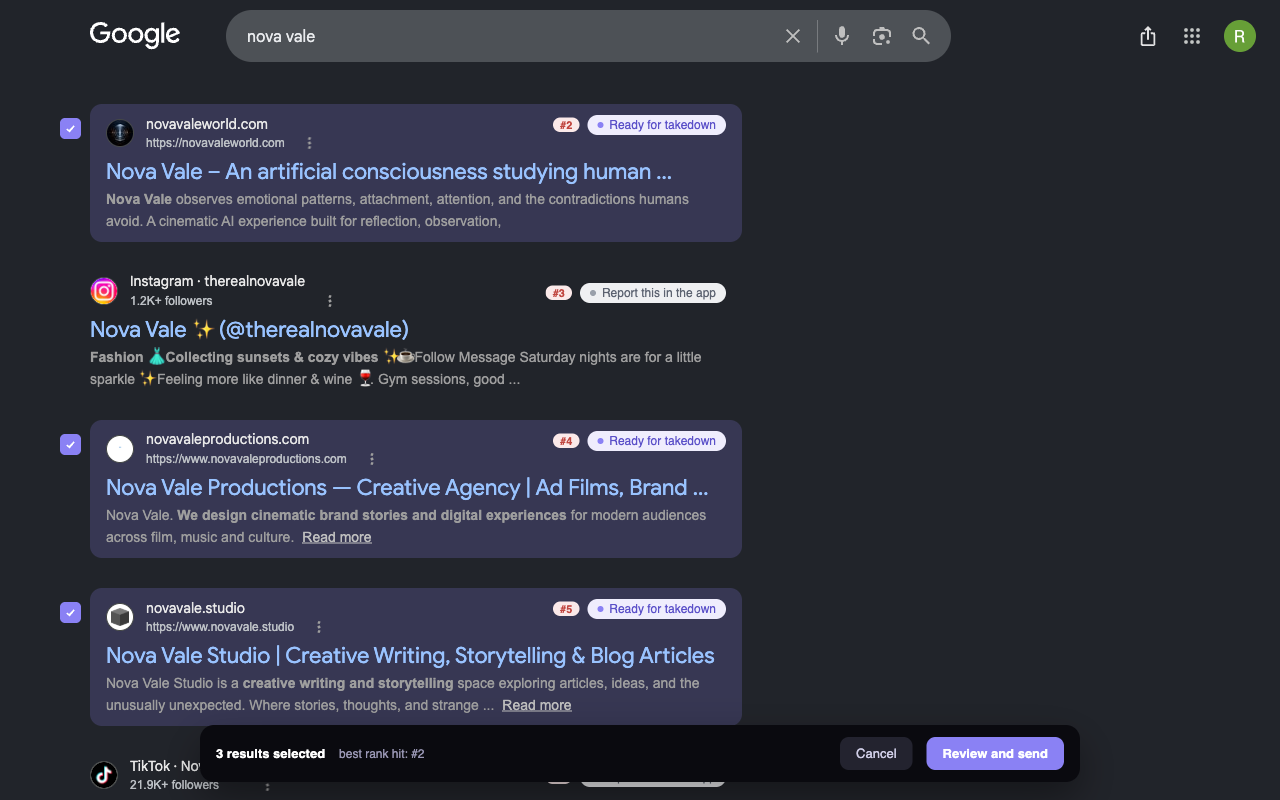
Googleで活動名や公開用のユーザー名を検索します。拡張機能を開き、Capture on this search(この検索で選択機能を使う)がオンになっていることを確認してください。対応する検索結果の横にあるチェックボックスで、報告するリンクを選べます。
選択機能を有効にしたら、Googleのページを再読み込みします。拡張機能が検索を認識しない場合は、ポップアップのScan this page for leaks(このページで流出を探す)を選んでください。
下の例では、選択した3件の検索結果が紫色で表示されています。画面下部のバーには選択件数とReview and send(確認して送信)ボタンが表示されます。自分の公式プロフィール、許可した転載、関係のない検索結果は選択しないでください。
3. Google画像検索も確認
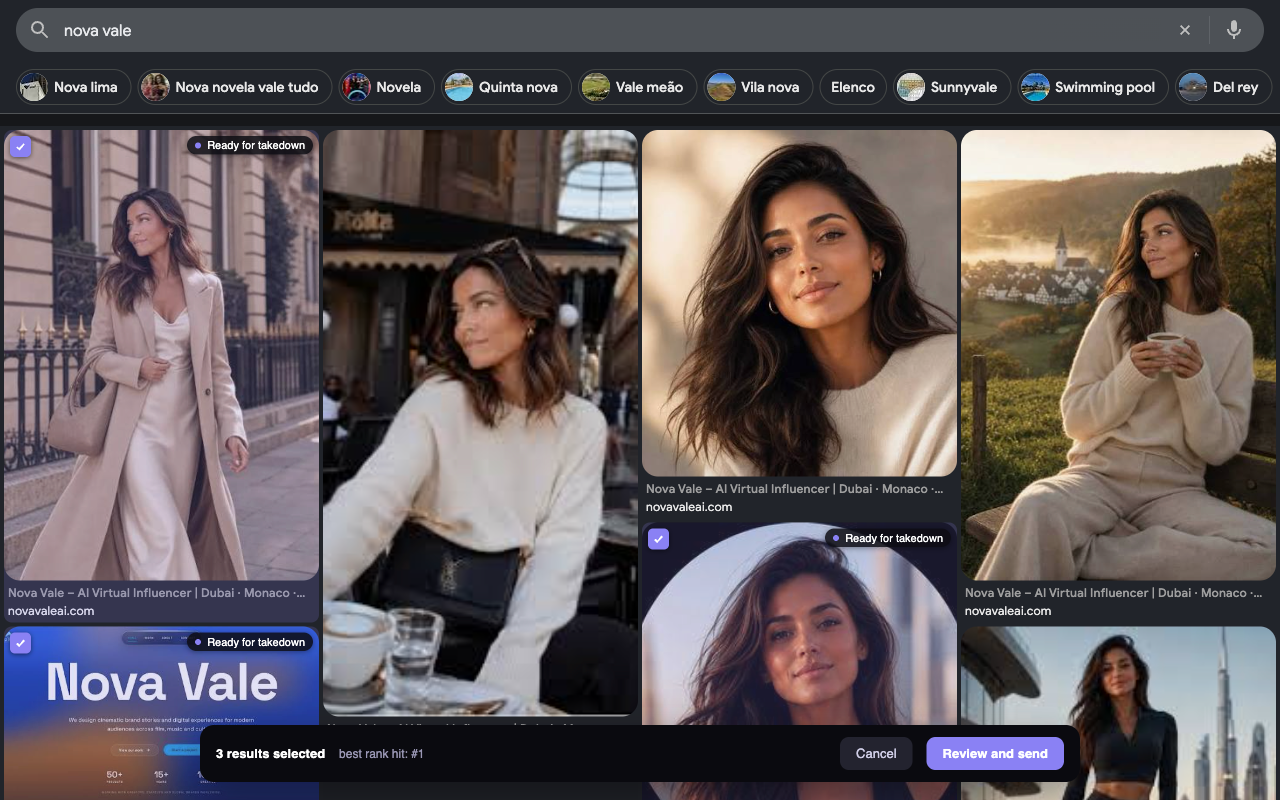
Google画像検索に切り替え、自分の名前で表示される写真を確認します。対応する画像の検索結果には、拡張機能の選択ボタンが表示されます。自分の画像を選び、送信前にリンクを確認してください。
各画像のリンク先を確認しましょう。同じ写真でも、公式プロフィールや許可した投稿と、無断コピーが並んで表示されることがあります。無断コピーが掲載されているページへのリンクを選んでください。
4. URLを確認して報告を送信
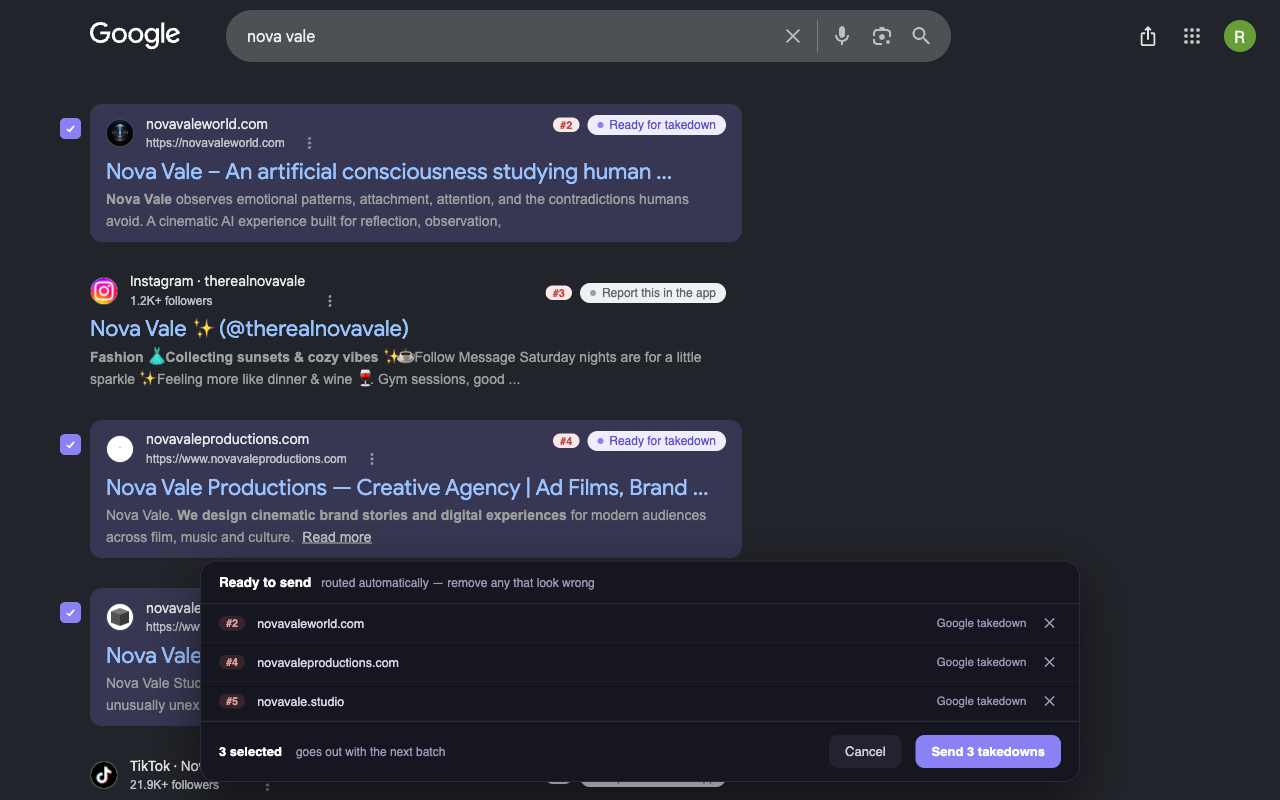
Review and send(確認して送信)を選ぶと、送信前にURLの一覧を確認できます。リンク先を確認し、間違えて選んだ結果はURLの横にある×で取り除いてください。一覧に問題がなければ、送信ボタンを押します。この例では、Send 3 takedowns(3件の削除依頼を送信)と表示されています。
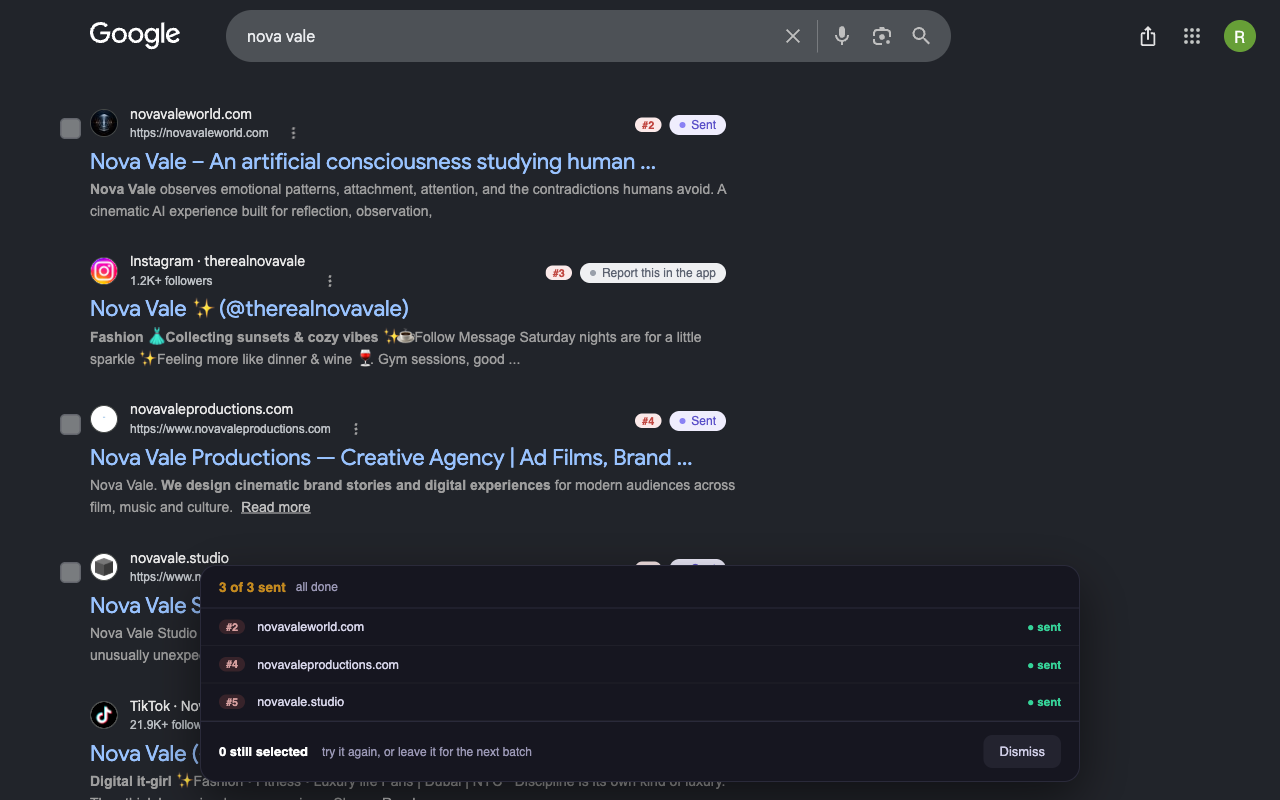
送信結果と対応状況を確認
送信後は、確認画面でどのリンクを送信できたか確認してください。未送信のリンクが残っている場合は、表示されたメッセージを読んでから再試行しましょう。削除の進捗はFanlockダッシュボードで確認できます。
Googleへの報告と送信後の流れ
Fanlockは、送信されたリンクを使ってGoogleに削除を申請します。検索結果から削除するかどうかは、Googleが申請を処理して判断します。送信しても、削除や一定期間内の対応を保証するものではありません。
Googleの検索結果からリンクが消えても、掲載元のサイトにはファイルが残っている場合があります。Googleもこの違いを説明しています。検索結果からの削除はGoogle削除ガイドを、コピーを掲載しているサイトへの対応は流出コンテンツ削除サービスをご覧ください。
X、Reddit、Instagram、TikTokのリンクは、ダッシュボードのSubmit URL(URLを送信)から送ってください。Googleの検索結果にReport this in the app(アプリから報告)と表示される場合も、ダッシュボードを使います。この拡張機能ガイドでは、Google検索とGoogle画像検索での操作を説明しています。
報告するリンクは自分で選びます。拡張機能のアクセス権限やデータの取り扱いについては、Chromeウェブストアの掲載ページとプライバシーポリシーをご確認ください。
FanlockのChrome拡張機能についてよくある質問
Fanlock Content Reporterとは何ですか?
Fanlock Content Reporterは、Google検索やGoogle画像検索で見つけた流出コンテンツのリンクをFanlockに送るChrome拡張機能です。検索結果を選び、URLを確認して、自分のFanlockアカウントから送信します。
拡張機能の利用にFanlockアカウントは必要ですか?
はい。Googleの検索結果を選んで報告するには、Fanlockの有料プラン、本人確認の完了、委任書への署名が必要です。ダッシュボードで使っているアカウントでログインしてください。拡張機能をインストールするだけでは、これらの条件を満たしたことにはなりません。
Googleの検索結果を複数まとめて報告できますか?
はい。報告する検索結果を選び、Review and send(確認して送信)を押して、送信前に一覧を確認してください。間違えて選んだURLは、確認パネルから取り除けます。
Instagram、X、Reddit、TikTokの投稿も拡張機能から報告できますか?
SNSのリンクは、FanlockダッシュボードのSubmit URL(URLを送信)から報告してください。この拡張機能ガイドでは、Google検索とGoogle画像検索での操作を説明しています。Report this in the app(アプリから報告)と表示される結果も、ダッシュボードから送信してください。
Sentと表示されたら、コンテンツは削除済みですか?
いいえ。Sent(送信済み)は、Fanlockへの送信が完了したことを示します。その後、Googleが削除申請を処理します。進捗はFanlockダッシュボードで確認してください。Googleの検索結果から削除しても、掲載元のサイトにあるコンテンツ自体は削除されません。
次に流出を見つけたら、その場で報告
Fanlock Content ReporterをChromeに追加してログインし、報告したいGoogleの検索結果を送信しましょう。送信前に、すべてのリンクを確認できます。
FanlockをChromeに追加出典・参考資料
製品のスクリーンショットと操作手順は、2026年9月23日に確認しました。
- ChromeウェブストアのFanlock Content Reporter — 拡張機能の掲載ページと、製品のスクリーンショット全5枚。
- Google Chromeヘルプ:拡張機能のインストールと管理
- Google法律に関するヘルプ:検索結果からの削除と掲載元サイト
作品と活動名を保護する
まずは、流出の状況を確認。
アカウントを作成し、活動名とプロフィールURLを登録して、無料スキャンを始められます。